Hướng dẫn làm hộ chiếu online từng bước trên VNeID
Nếu bạn chưa biết bắt đầu từ đâu khi làm hộ chiếu online, có thể tham khảo 7 bước dưới đây. Hình ảnh minh họa được chụp trực tiếp từ video hướng dẫn.
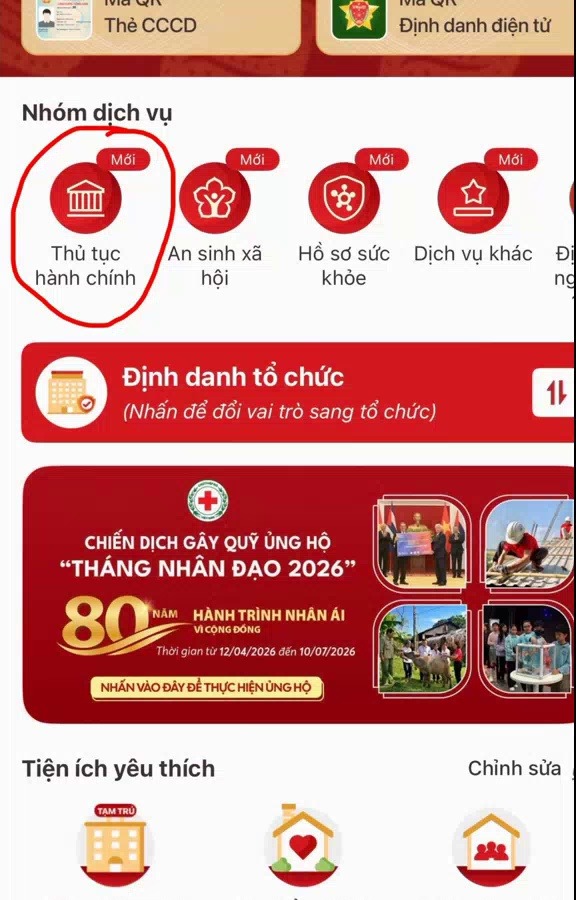
Bước 1: Vào mục “Thủ tục hành chính”
Từ giao diện VNeID, chọn mục “Thủ tục hành chính” để bắt đầu.
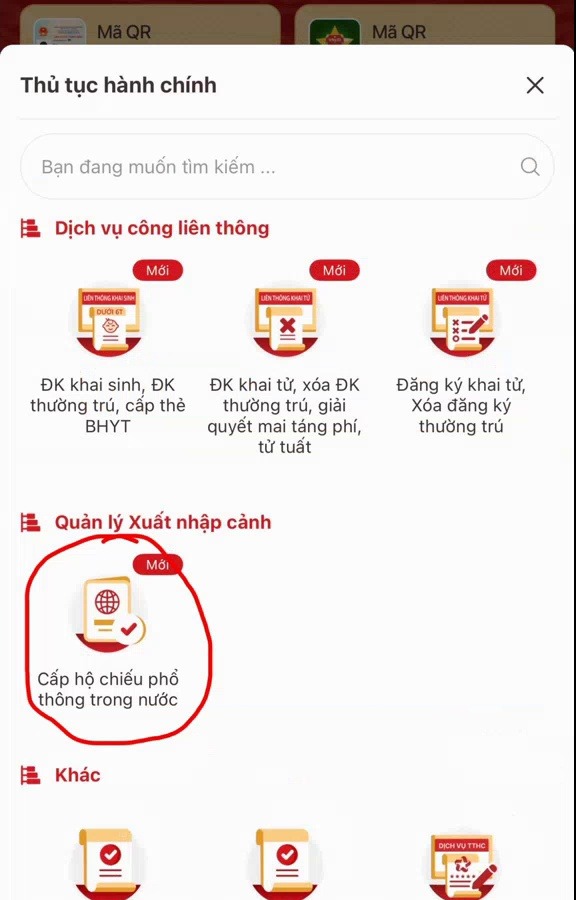
Bước 2: Chọn “Cấp hộ chiếu phổ thông trong nước”
Trong nhóm thủ tục, chọn “Cấp hộ chiếu phổ thông trong nước”.
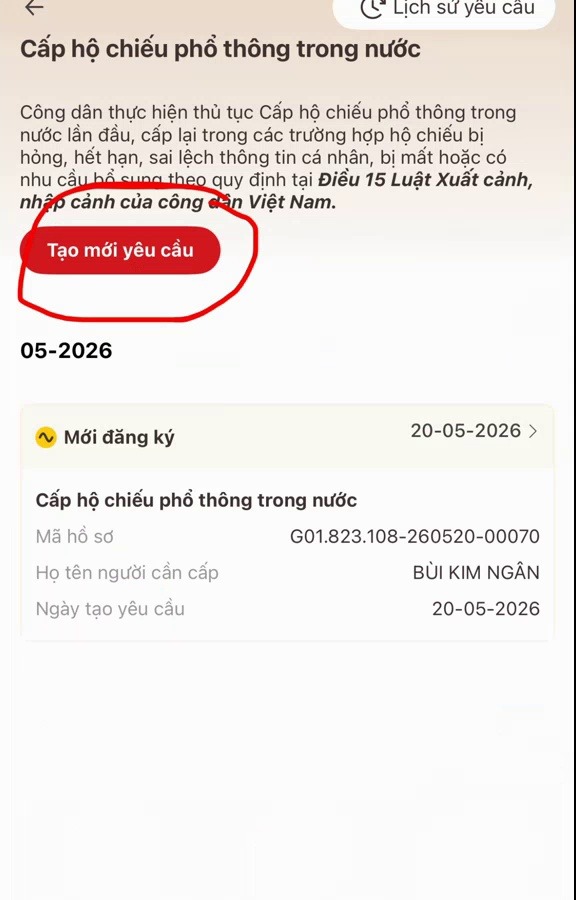
Bước 3: Chọn “Tạo mới yêu cầu”
Sau khi vào thủ tục, chọn “Tạo mới yêu cầu” để bắt đầu khai hồ sơ.
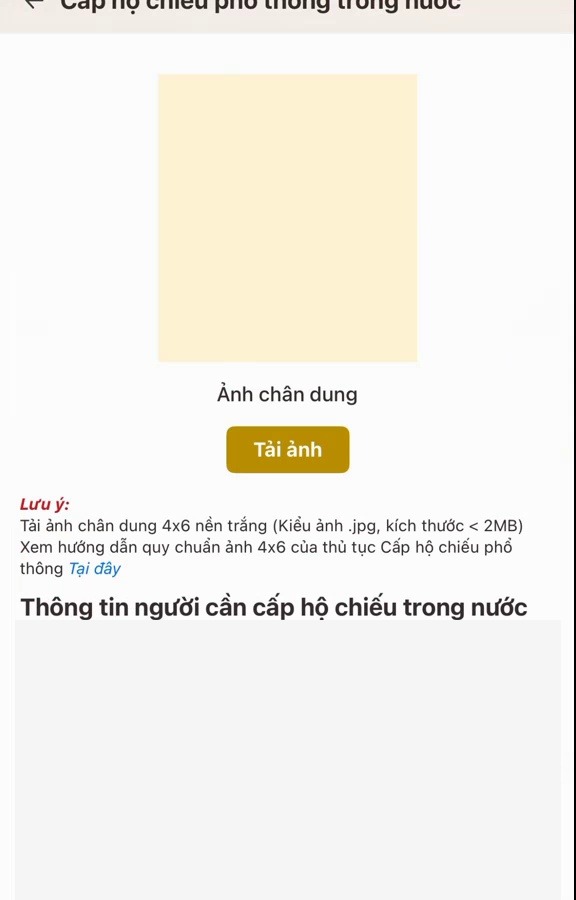
Bước 4: Khai thông tin và tải ảnh
Khai các thông tin theo yêu cầu của hệ thống và tải ảnh chân dung lên.
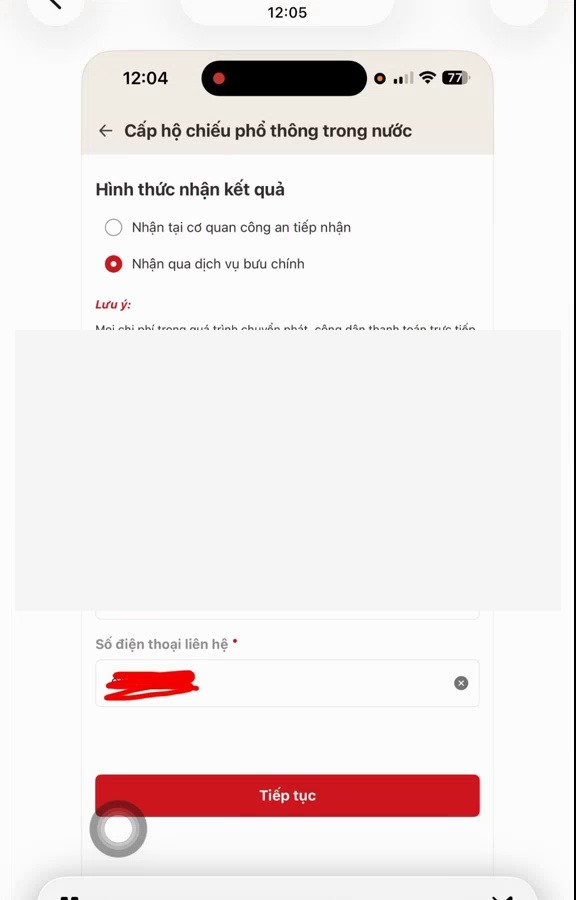
Bước 5: Chọn hình thức nhận kết quả
Chọn nhận kết quả tại cơ quan tiếp nhận hoặc qua dịch vụ bưu chính. Nếu nhận qua bưu chính, điền thông tin người nhận và địa chỉ.
Bước 6: Kiểm tra và gửi yêu cầu
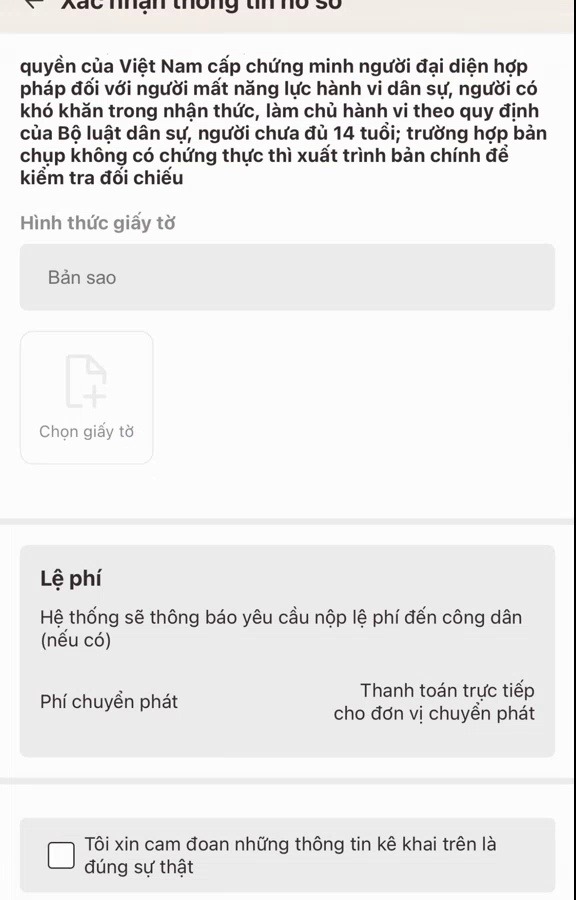
Kiểm tra lại thông tin, thực hiện phần cam đoan theo yêu cầu rồi chọn “Gửi yêu cầu”.
Bước 7: Lưu mã hồ sơ
Khi hệ thống thông báo tạo yêu cầu thành công, hãy lưu lại mã hồ sơ để thuận tiện theo dõi.

Kiểm tra trước khi gửi hồ sơ
- ☐ Đã chọn đúng thủ tục.
- ☐ Đã khai và kiểm tra lại thông tin.
- ☐ Đã tải ảnh chân dung.
- ☐ Đã chọn hình thức nhận kết quả.
- ☐ Đã kiểm tra lại hồ sơ trước khi gửi.
- ☐ Đã lưu mã hồ sơ sau khi tạo yêu cầu thành công.
Vẫn gặp khó khăn khi thực hiện?
Nếu bạn đã làm theo hướng dẫn nhưng vẫn gặp lỗi hoặc không biết phải tiếp tục từ bước nào, hãy điền thông tin vào biểu mẫu bên dưới để được hỗ trợ.
Ảnh minh họa trong bài được chụp trực tiếp từ video hướng dẫn do bạn cung cấp.
Nhận hỗ trợ cho trường hợp của bạn
Điền thông tin cơ bản. Sau khi bấm gửi, website sẽ tạo nội dung liên hệ để bạn mở Zalo và gửi cho chúng tôi.